
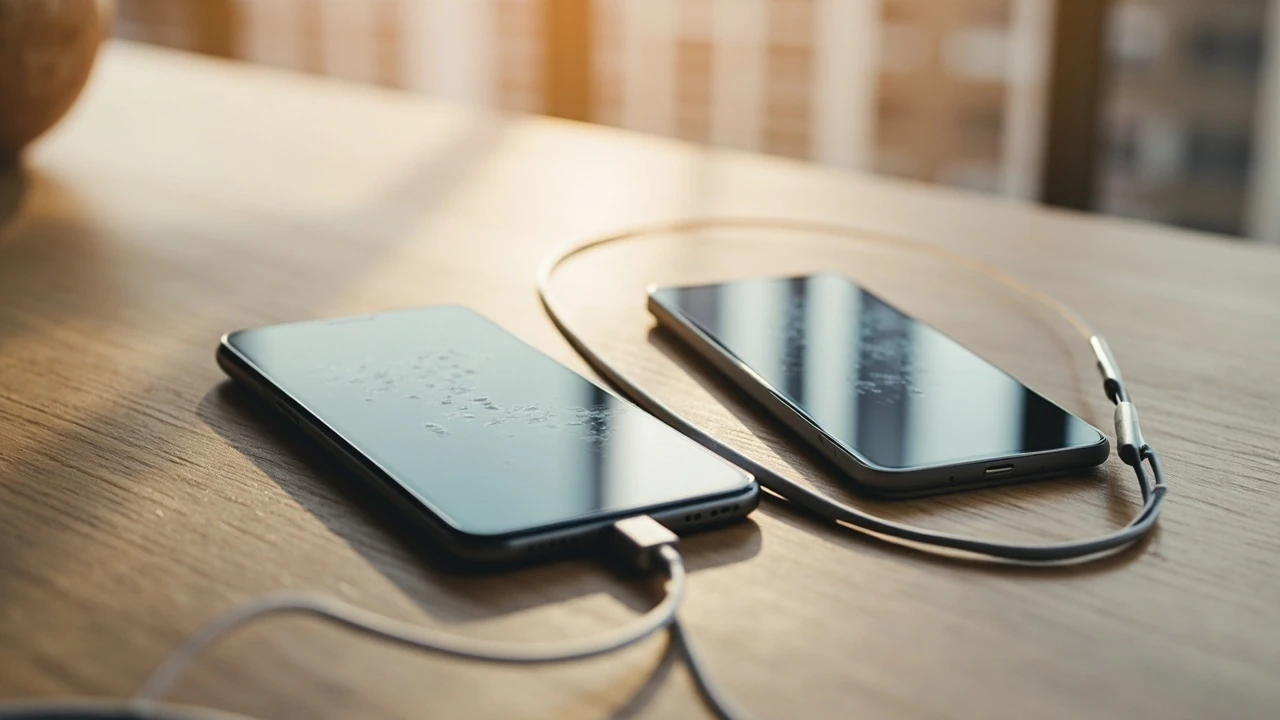
Як перенести дані з андроїда на андроїд без втрати важливих файлів
Як перенести дані з андроїда на андроїд можна кількома способами: через хмарний акаунт, кабель, Wi-Fi або спеціальний застосунок. Вибір залежить від того, чи потрібно перенести фотографії, контакти, застосунки, документи, листування чи повний набір налаштувань. Найбільш безпечний шлях — спочатку створити резервну копію, а потім перевірити, які дані вдалося відновити на новому телефоні.
В Україні ця задача часто постає під час заміни старого смартфона на новий. Причини різні: закінчилося місце у сховищі, телефон уповільнився, змінився екран, пристрій пошкоджено або власник просто планує користуватися новим гаджетом. Одного загального переліку недостатньо: Google не переносить увесь локальний вміст автоматично, а виробники смартфонів пропонують додаткові хмарні сервіси. Тому спочатку варто визначити, що саме потрібно зберегти.
Найчастіша помилка — вважати, що після синхронізації Google усі фото, SMS, музика та налаштування автоматично з’являться на новому пристрої. Насправді контакти, пошта, календарі та закладки синхронізуються через акаунт, а фотографії й документи часто залишаються в локальному сховищі або на Google Диску. Тому перед перенесенням варто зробити кілька перевірок, а після нього — не видаляти старий телефон.
Що можна перенести між двома телефонами Android
| Тип даних | Найзручніший спосіб | Що перевірити |
|---|---|---|
| Контакти, календарі, пошта | Той самий акаунт Google | Синхронізацію контактів і календарів у налаштуваннях акаунта |
| Фотографії та відео | Google One, Google Фото або кабель | Чи є файли в альбомі «Фото» та чи завершилося завантаження |
| Застосунки | Google Play та резервна копія Google One | Чи відновлені входи, налаштування та платіжні картки |
| Документи, музика, завантаження | Google Диск, кабель або точкова доступу Wi-Fi | Чи є файли в локальному сховищі, а не лише в хмарі |
| SMS та налаштування системи | Резервна копія Google One або спеціалізовані програми | Результат залежить від виробника, версії Android і настроювань |
Якщо потрібно швидко зрозуміти, який метод підходить, зверніть увагу на таблицю. Для контактів і пошти зазвичай достатньо одного акаунта Google. Для фотографій, музики та документів знадобиться хмара, кабель або програма передавання. А коли потрібно перенести майже все, допомагає комбінований план: хмарне відновлення, потім кабель для файлів і окрема перевірка застосунків.
Підготовка старого і нового Android-телефона
Перед копіюванням підключіть обидва пристрої до мережі та переконайтеся, що на новому телефоні достатньо вільного місця. Якщо плануєте переносити великий обсяг фото або відео, краще спочатку звільнити 10–20 ГБ. На старому смартфоні перевірте заряд акумулятора: під час створення резервної копії телефон не можна від’єднувати від мережі.
Відкрийте налаштування акаунта Google або хмарного сервісу виробника. Увімкніть синхронізацію контактів, календарів, пошти та закладок. Якщо користуєтеся двофакторною автентифікацією, підготуйте код підтвердження або другий пристрій. Для банківських і робочих застосунків бажано мати під рукою пароль відновлення, але фотографіювати його в чаті або пересилати стороннім людям не варто.
- Перевірте, чи на старому телефоні увімкнено синхронізацію з Google.
- Оновіть систему Android та важливі застосунки.
- Звільніть місце на новому телефоні.
- Створіть резервну копію через Google One або хмарний сервіс виробника.
- Підготуйте SIM-картку, пароль від блокування та дані облікового запису.
Якщо старий телефон уже не вмикається або екран не реагує, скористайтеся хмарною копією, яку раніше створювали. Якщо копії немає, переносити доведеться лише те, що вдасться отримати з хмари або облікового запису. Безпарольне відновлення масивних локальних файлів через стандартний Android майже неможливе.
Спосіб 1: перенесення через Google One
Google One — найзручніший варіант для відновлення фотографій, контактів, календарів, пошти, закладок, налаштувань застосунків і частини системних параметрів на новому Android. Процес починається на екрані першого налаштування нового телефона: підключіться до Wi-Fi, введіть той самий акаунт Google і виберіть відновлення з резервної копії.
Якщо на новому пристрої вже ввійшли в акаунт, відкрийте «Налаштування» та знайдіть пункт «Резервне копіювання». Зазвичай потрібно натиснути «Відновити резервну копію» або вибрати резервну копію зі списку. Система покаже дату створення копії та приблизний обсяг даних. Перед відновленням перевірте, чи є підключення до мережі й достатньо місця.
Не натискайте на «Пропустити» під час першого налаштування, якщо плануєте відновлення. Якщо крок уже пропущено, функція залишиться доступною в налаштуваннях, але назва та положення пункту залежать від версії Android і виробника. Відновлення слід не переривати. Після завершення дайте системі кілька хвилин на завантаження фотографій і застосунків.
Спосіб 2: передавання через кабель USB
Кабель дає змогу перенести фотографії, відео, документи, завантаження, музику та інші файли без завантаження в хмару. Підключіть старий телефон до комп’ютера USB-кабелем, виберіть режим передачі файлів і відкрийте папку DCIM. Скопіюйте фотографії та відео на комп’ютер, після чого відкрийте папку Pictures або DCIM на новому смартфоні та перенесіть файли туди.
Не вимикайте телефон під час копіювання. Спершу перенесіть невелику тестову папку, щоб перевірити, чи комп’ютер бачить файли. Після цього можна копіювати решту. Якщо система не бачить пристрій, змініть режим підключення з «Заряджання» на «Передача файлів», перевірте кабель і встановіть драйвер, якщо цього потребує саме комп’ютер.
Документи зазвичай лежать у папці Download, а музика — у каталозі Music. Назва та структура папок можуть відрізнятися залежно від виробника й прошивки. Після копіювання відкрийте нову теку на телефоні та переконайтеся, що файли не лише відображаються, а й відкриваються.
Спосіб 3: Wi-Fi, точка доступу та спеціальні застосунки
Коли комп’ютер недоступний, можна створити точку доступу Wi-Fi на одному з телефонів і підключитися до неї з іншого. Один пристрій роздає мережу, другий заходить у нього як звичайний комп’ютер. Через файловий менеджер або спеціалізовану програму можна скопіювати фотографії, музику та документи.
Інший варіант — програми на кшталт AirDroid, Xender або CLONEit. Вони створюють локальне з’єднання між пристроями й передають файли або налаштування. Перед встановленням перевірте розробника в магазині застосунків, дозволи та умови приватності. Не встановлюйте незнайомі програми, які обіцяють повне копіювання без підтвердження дій.
Передавання через Wi-Fi зручне для великих фотоальбомів, але потребує стабільного з’єднання. Якщо телефон розрядиться або з’єднання перерветься, процес доведеться повторювати. Для конфіденційних файлів краще використовувати кабель або перевірений хмарний сервіс.
Спосіб 4: хмарні сервіси Samsung, Xiaomi і Huawei
Якщо обидва телефони належать одному виробнику, перенесення часто виходить швидше. Samsung пропонує Samsung Cloud, Xiaomi — Xiaomi Cloud, Huawei — Huawei Backup. Такі сервіси зручні для контактів, фотографій, налаштувань і частини застосунків. Інтерфейс та набір доступних категорій залежать від моделі, прошивки й версії Android.
На старому телефоні відкрийте налаштування хмари, виберіть синхронізацію або резервне копіювання та створіть копію. На новому увійдіть у той самий акаунт і запустіть відновлення. Якщо користуєтеся Samsung Cloud, назвати та кроки відрізнятимуться від Xiaomi Cloud, тому орієнтуйтеся на конкретний пункт у налаштуваннях, а не на назву розділу з іншого телефона.
Сервіс виробника не замінює повного перенесення. Наприклад, локальні музичні файли, завантажені APK, налаштування окремих програм або дані, які не підтримує хмара, можуть залишитися на старому пристрої. Тому навіть після хмарного відновлення варто зробити контрольний перегляд.
Як перенести застосунки та дані без облікового запису
Google Play відновлює список застосунків, але не завжди переносить локальні налаштування, ігрові збереження, робочі профілі чи дані, захищені паролями. Для кожного важливого застосунку відкрийте на старому телефоні меню резервного копіювання. Увімкніть автоматичне збереження або створіть резервну копію вручну, а на новому пристрої відновіть її.
Банківські застосунки зазвичай не переносять сесії автоматично через вимоги безпеки. Після встановлення доведеться зайти знову й підтвердити вхід. Те саме стосується месенджерів, пошти та робочих систем. Не переносьте старі файли резервних копій банку через незнайомі месенджери — надсилайте їх лише засобами, які призначені для конкретного сервісу.
Паролі та коди відновлення краще зберігати в менеджері паролів, який сам синхронізується. Якщо користуєтеся локальним менеджером, спочатку перенесіть його базу через кабель або надійний застосунок. Це простіше, ніж потім відновлювати десятки облікових записів по одному.
Що зазвичай не переноситься автоматично
Найбільш часто забувають про SMS, виклики, закладки браузера, збережені паролі, музику в папці Music, документи, завантажені APK, дані ігор та налаштування камери. Навіть якщо контакти з’явилися в новому телефоні, SMS можуть залишитися на старому пристрої. Тому перед перенесенням складіть короткий список своїх даних.
- Перевірте SMS у Messages або застосунку, який використовували раніше.
- Знайдіть локальні файли у DCIM, Download, Music і Documents.
- Збережіть закладки, історію та паролі з браузера.
- Зробіть резервну копію важливих застосунків, ігор і робочих профілів.
Окремо перевірте месенджери. Історія чатів, мультимедійні файли та голосові повідомлення можуть зберігатися безпосередньо на телефоні. Якщо резервна копія застосунку не передбачена, перенесіть чати через вбудовану функцію експорту або напишіть важливі дані в захищеному середовищі.
План перенесення на 7 днів: без зайвих кроків
Коли перенесення не термінове, розтягніть підготовку на тиждень. Такий темп знижує ризик пропустити дрібні налаштування. Один день для підготовки, один для резервної копії, один для файлів і кілька днів для перевірки та завершення.
День 1: інвентаризація даних
Час: 30–45 хвилин. Складіть список даних, які точно потрібні: фото, контакти, документи, застосунки, листування, паролі та музика. Перевірте вільне місце на обох пристроях і визначте, чи користуєтеся хмарним акаунтом Samsung, Xiaomi чи Huawei. Бюджет: 0 грн. Складність: низька.
День 2: увімкнення синхронізації
Час: 20–30 хвилин. Увімкніть синхронізацію Google для контактів, календарів, пошти та закладок. Перезавантажте телефон і перевірте, чи з’явилися нові контакти та календарні події. Бюджет: 0 грн. Складність: низька, але потрібні пароль від акаунта та стабільний інтернет.
День 3: резервна копія Google One
Час: від 20 хвилин до кількох годин. Запустіть резервне копіювання в налаштуваннях Google і дочекайтеся завершення. Не вимикайте телефон від зарядки. Після копії перевірте дату та обсяг даних. Бюджет: безкоштовно до ліміту сховища, далі залежить від тарифу Google One.
День 4: копіювання файлів через кабель
Час: 30–90 хвилин залежно від обсягу. Підключіть старий смартфон до комп’ютера, скопіюйте DCIM, Download, Music та Documents. Спочатку перенесіть невелику папку, потім решту. Бюджет: 0 грн, якщо є USB-кабель і вільне місце на комп’ютері. Складність: середня.
День 5: перенесення застосунків
Час: 1–2 години. Установіть застосунки через Google Play, але не видаляйте старі дані. Відновіть резервні копії програм, які підтримують таку функцію. Окремо налаштуйте банківські застосунки, месенджери, пошту й менеджер паролів. Бюджет: 0 грн для безкоштовних програм; платні програми не обов’язкові.
День 6: перевірка облікових записів
Час: 45 хвилин. Увійдіть у Google, месенджери, робочу пошту та хмарні сервіси виробника. Перевірте, чи синхронізувалися контакти, події, пошта й закладки. Не видаляйте старий акаунт із старого телефона до повної перевірки. Бюджет: 0 грн. Складність: середня через двофакторну автентифікацію.
День 7: тест і безпечне завершення
Час: 1–2 години. Відкрийте вибіркові фото, відео, документи та чати. Порівняйте кількість файлів і перевірте, чи відкриваються документи. Після цього можна залишити старий телефон як резервний на кілька днів. Бюджет: 0 грн. Складність: низька, але не пропускайте цей етап.
| День | Головна дія | Орієнтовний час |
|---|---|---|
| 1 | Список даних і перевірка місця | 30–45 хв |
| 2 | Синхронізація Google | 20–30 хв |
| 3 | Резервна копія Google One | 20 хв–кілька годин |
| 4 | Файли через USB | 30–90 хв |
| 5 | Застосунки та відновлення копій | 1–2 години |
| 6 | Перевірка акаунтів | 45 хв |
| 7 | Контроль і зберігання старого телефона | 1–2 години |
Технічні деталі: як системи організовують копіювання
Синхронізація й резервне копіювання — різні механізми. Синхронізація оновлює однакові дані на кількох пристроях, якщо з’явилися зміни. Резервне копіювання створює окрему копію для подальшого відновлення. Тому ввімкнена синхронізація контактів не гарантує, що SMS, музика чи налаштування застосунків потраплять у хмарний бекап.
Роль шифрування та резервних копій
Сучасні Android-пристрої використовують шифрування сховища, щоб захистити дані від інших користувачів і зловмисників. Під час резервного копіювання служба Google завантажує захищені дані до сховища акаунта, а під час відновлення розшифровує їх на новому пристрої після входу в акаунт. Ключ прив’язаний до акаунта та пристрою, тому простий перенос системного файлу між смартфонами часто не працює.
У Geekbench та інших тестах пристроїв оцінюють швидкість обробки, але такі результати не є гарантією швидкості відновлення. Реальний час залежить від обсягу фотографій, швидкості мережі, завантаження процесора та можливостей сховища. Тому закладайте на копіювання більше часу, ніж показує умовний «середній» результат.
Формат MBackup і локальні механізми Samsung
Різні виробники застосовують власні формати резервних копій. MBackup, який Samsung використовує для частини локальних копій, захищає дані та прив’язує їх до пристрою. Навіть якщо файл копії можна побачити на комп’ютері, відновити його на іншому смартфоні може не вийти. Практичніше користуватися хмарним відновленням у межах екосистеми виробника.
- Шифрування захищає файли, але ускладнює ручне редагування резервної копії.
- Різні версії Android і прошивок можуть підтримувати різні набори даних.
- Резервна копія зберігає лише ті категорії, які дозволяє конкретний сервіс.
- Локальний бекап може залежати від виробника, а хмарний — від акаунта Google.
Механізм передавання зазвичай використовує захищене з’єднання або локальну мережу, після чого дані розбиваються на частини й передаються. Під час великого копіювання телефон може нагріватися, тому не закривайте його під ковдрою та не вимикайте зарядку. Якщо з’єднання обривається, програма зазвичай пропонує повторити передавання незавершених файлів.
Додаткові пояснення про Google One, відновлення під час першого налаштування та перенесення локальних файлів зібрані в практичному посібнику Citrus, що дає корисний контекст для цього твердження. Для базового уявлення про синхронізацію Android можна звіритися з матеріалом про Google Drive та хмарне зберігання.
Як перенести дані з андроїда на андроїд у разі проблем
Якщо новий смартфон не бачить резервної копії, перевірте, чи використано той самий акаунт Google і чи завершене створення копії. Спробуйте перезавантажити пристрій, видалити лише локальну копію та запустити відновлення знову. Не скидайте телефон до заводських налаштувань до того, як переконаєтеся, що резервна копія доступна в акаунті.
Якщо копіюєте через USB, зверніть увагу на режим підключення, кабель та наявність вільного місця на комп’ютері. При передаванні по Wi-Fi з’єднання може впасти через стіни, зарядку або інші мережі. У такому разі краще перейти на кабель або повторити копіювання окремими групами файлів.
Якщо старий телефон пошкоджений, не намагайтесяseveral разів встановлювати неперевірені програми з невідомих джерел. Спочатку перевірте, чи є в аккаунті Google резервна копія, чи синхронізуються контакти та хмарні файли. Далі перенесіть доступні дані на новий пристрій. Локальний вміст без резервної копії можна врятувати лише спеціалізованим сервісом або ремонтом, але це дорожче й ризикованіше.
Світовий підхід і українська практика
Європейський підхід
У Європейському Союзі обмін даними між пристроями регулюється загальною політикою приватності GDPR, хоча самі хмарні сервіси Google, Samsung чи Xiaomi залишаються комерційними платформами зі своїми умовами. Користувач погоджується на обробку даних за кордоном. Практика зводиться до прозорих налаштувань резервного копіювання, можливості видалення копії та контролю дозволів застосунків.
Американський підхід
У США немає одного обов’язкового механізму перенесення всіх даних між Android-пристроями. Android і виробники підтримують хмарні копії, але федеральні правила передусім стосуються конфіденційності, захисту даних споживачів і відповідальності сервісів. Тому користувач сам визначає, які дані віддавати хмарі, а які залишати на пристрої.
Українська реальність
В Україні користувачі часто переходять між пристроями раптово: замість телефона, через зміну SIM-картки, обмежене живлення або потребу швидко відновити робочі контакти. Тому локальний практичний підхід — поєднати хмарне копіювання з USB: так дані не залежать лише від стабільності інтернету. Важливо заздалегідь перевірити, чи достатньо місця в Google One, та не зберігати резервні копії з документів у відкритому месенджері.
Історія перенесення даних між телефонами
Перші кабелі та карти пам’яті
У 2000-хAndroid будувався на базі Linux, а обмін даними часто відбувався через miniUSB, SD-карти й файлові менеджери. Користувач сам визначав, які папки копіювати. Контакти можна було перенести як файл, а SMS — лише через спеціалізоване ПЗ. Простих засобів для повного відновлення телефона ще не існувало.
Поява Google-сервісів
З поширенням Android з’явилися Google Sync, а згодом Google Play та Google One. Хмарні копії поступово спрощували перенесення застосунків, фотографій і налаштувань. Водночас виробники почали створювати власні екосистеми: Samsung Cloud, Xiaomi Cloud та Huawei Backup. Причина проста: виробник хотів зменшити залежність користувача від одного сервісу та полегшити перехід між власними моделями.
Чому локальний спосіб не зник
Хмарний перенос не охоплює всі локальні файли, налаштування та дані сторонніх застосунків. Тому кабель залишився корисним резервним варіантом. Він повільніший, зате працює без залежності від інтернету, тарифу та сервісу. Саме тому оптимальна схема поєднує обидва підходи: хмара відновлює системні налаштування, а кабель рятує фотографії, музику та документи.
Коли старий телефон можна стерти
Не стирайте старий смартфон одразу після копіювання. Залиште його зарядженим і вимкненим на кілька днів. Перевірте фотографії за датами, важливі чати, голосові повідомлення, документи, закладки, паролі та дані, які не видно у стандартному списку файлів. Особливо уважно перегляньте папки DCIM, Movies, Music, Download, Documents і каталоги, створені спеціальними застосунками.
Коли все знайдено, видаліть резервну копію з акаунта, якщо не плануєте її зберігати. Спочатку скиньте телефон доfactory reset, щоб уникнути відновлення старих даних під час наступного налаштування. Після скидання перевірте, чи телефон активується, чи приймає SIM-картку та чи не залишилося локальних облікових записів.
Часті запитання (FAQ)
Як швидко перенести фото з одного Android-телефона на інший?
Найшвидший спосіб залежить від обсягу. Для невеликої кількості файлів підійде точка доступу Wi-Fi або спеціальний застосунок. Для великого альбому зручніше використати кабель USB, щоб не витрачати час на завантаження та вивантаження.
Чи переносяться SMS під час налаштування нового телефона?
Частину SMS можна відновити з резервної копії Google One, але результат залежить від версії Android, виробника та настроювання резервного копіювання. Перед скиданням старого телефона перевірте папку Messages або застосунок, яким користувалися раніше.
Чи можна перенести дані без акаунта Google?
Фотографії, музику та документи можна перенести через USB або локальне з’єднання Wi-Fi. Однак без акаунта не вдасться відновити контакти, пошту, застосунки та частину системних налаштувань через звичайний механізм міграції.
Чи перенесуться паролі та закладки браузера?
Паролі й закладки можуть синхронізуватися з Google, якщо цю функцію було увімкнено раніше. Перевірте конкретний браузер: збережені паролі, історія та закладки можуть належати окремому обліковому запису або локальному профілю.
Що робити, якщо новий телефон не бачить резервної копії?
Переконайтеся, що на старому пристрої копіювання завершилося, а на новому введено той самий акаунт Google. Перезавантажте телефон, перевірте з’єднання з інтернетом і повторіть відновлення. Скидання до заводських налаштувань робіть лише після перевірки доступності копії.
Чи можна перенесити застосунки через Google Play?
Google Play відновить список застосунків, але локальні налаштування та ігрові збереження можуть не перенестися. Важливі програми потрібно заздалегідь підготувати до резервного копіювання, а банківські та робочі застосунки зазвичай доводиться активувати заново.
Чи можна перенести всі дані з Android на Android через кабель?
Кабель надійно переносить фотографії, відео, музику та документи, але не відновлює всі налаштування телефона й дані застосунків. Найкраще використовувати його разом із резервною копією Google One або хмарною службою виробника.
Скільки часу займає перенесення даних?
Контакти й налаштування зазвичай переносяться швидко. Для резервної копії та великого альбому потрібні десятки хвилин або кілька годин. Точний час залежить від обсягу, швидкості мережі, кабелю та потужності пристроїв.
Що робити, якщо старий Android-телефон не вмикається?
Перевірте, чи є резервна копія в Google One або хмарному сервісі виробника. Синхронізовані контакти та хмарні файли можна відновити без старого пристроя. Локальні дані без копії потребують сервісного втручання або спеціалізованого відновлення.
Обирайте метод за типом даних: Google — для контактів і налаштувань, кабель — для локальних файлів, а хмара виробника — для швидкої міграції між його моделями. Почніть з резервної копії, перенесіть фотографії та документи окремо, перевірте результат на новому телефоні — і лише після цього стирайте старий пристрій.


Залишити відповідь